Crear un proxecto
Páxina Principal de Peneira
Unha vez que iniciamos sesión cos nosos datos de usuario, podemos ver a páxina de inicio, coas diferentes seccións, de arriba a abaixo:
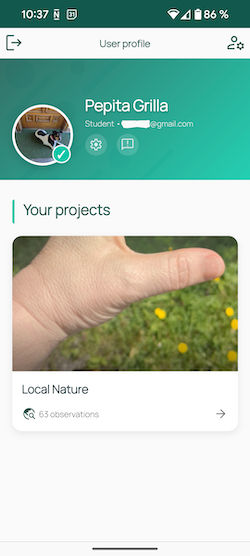
A barra branca superior mostra a icona de peche de sesión (esquerda) e a configuración do teu perfil de usuario (dereita). A área verde de abaixo mostra a túa imaxe de perfil, nome, tipo de conta e correo electrónico/nome de usuario. A icona da engrenaxe dá acceso á configuración do teu perfil e a icona da burbulla dá acceso ao manual do usuario.
A área principal mostra os teus proxectos (tanto os que creaches como os nos que participas). Se é a primeira vez que inicias sesión ou aínda non creaches ningún, esta parte estará baleira.
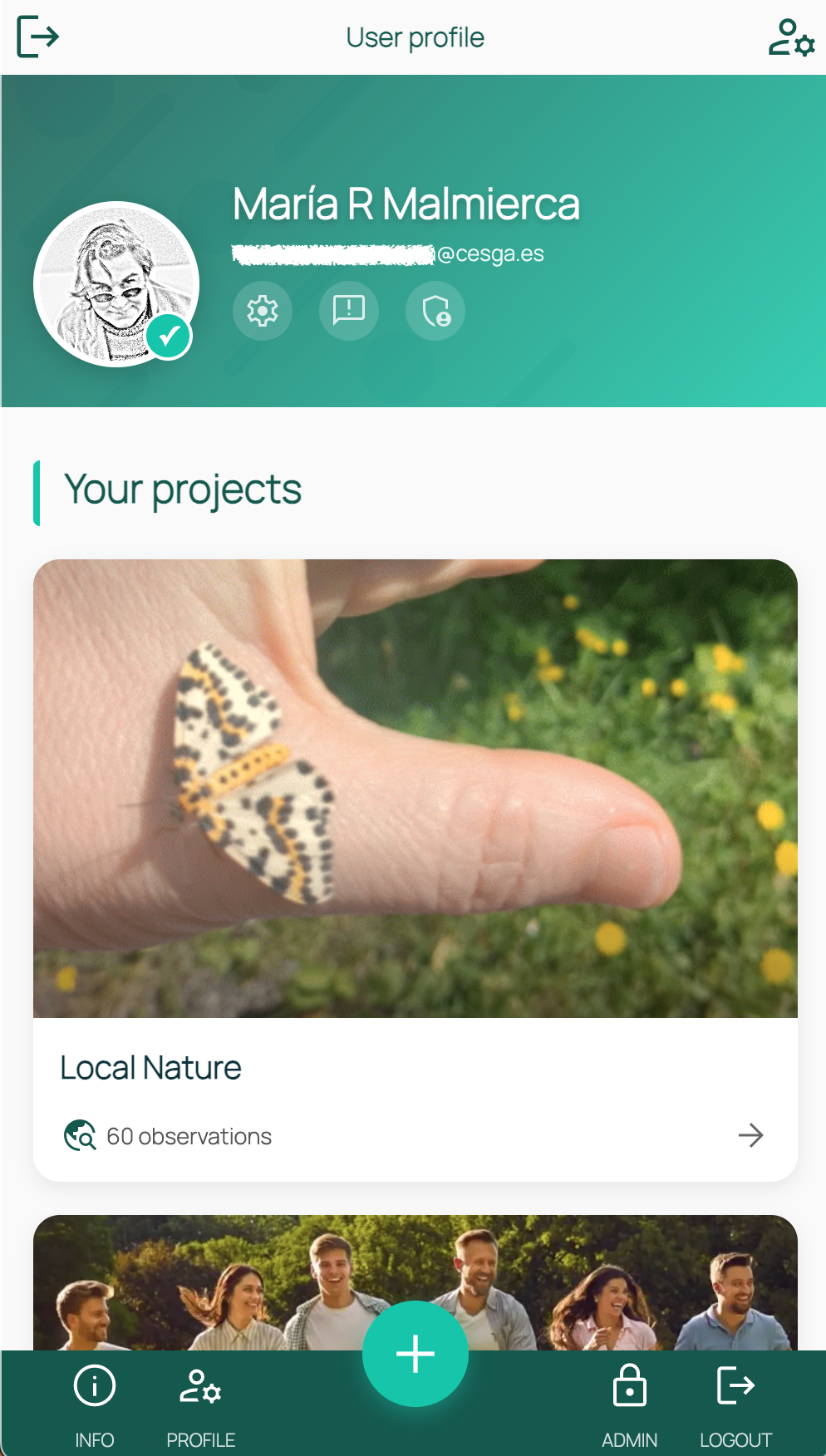
Se tes un perfil de administración, tamén aparecerá unha barra inferior coas seguintes iconas:
- Información: política de datos, guía do usuario e un formulario de comentarios para enviar suxestións e problemas.
- Símbolo + sobre fondo verde: Fai clic aquí para crear un novo proxecto.
Elegir el tipo de proyecto
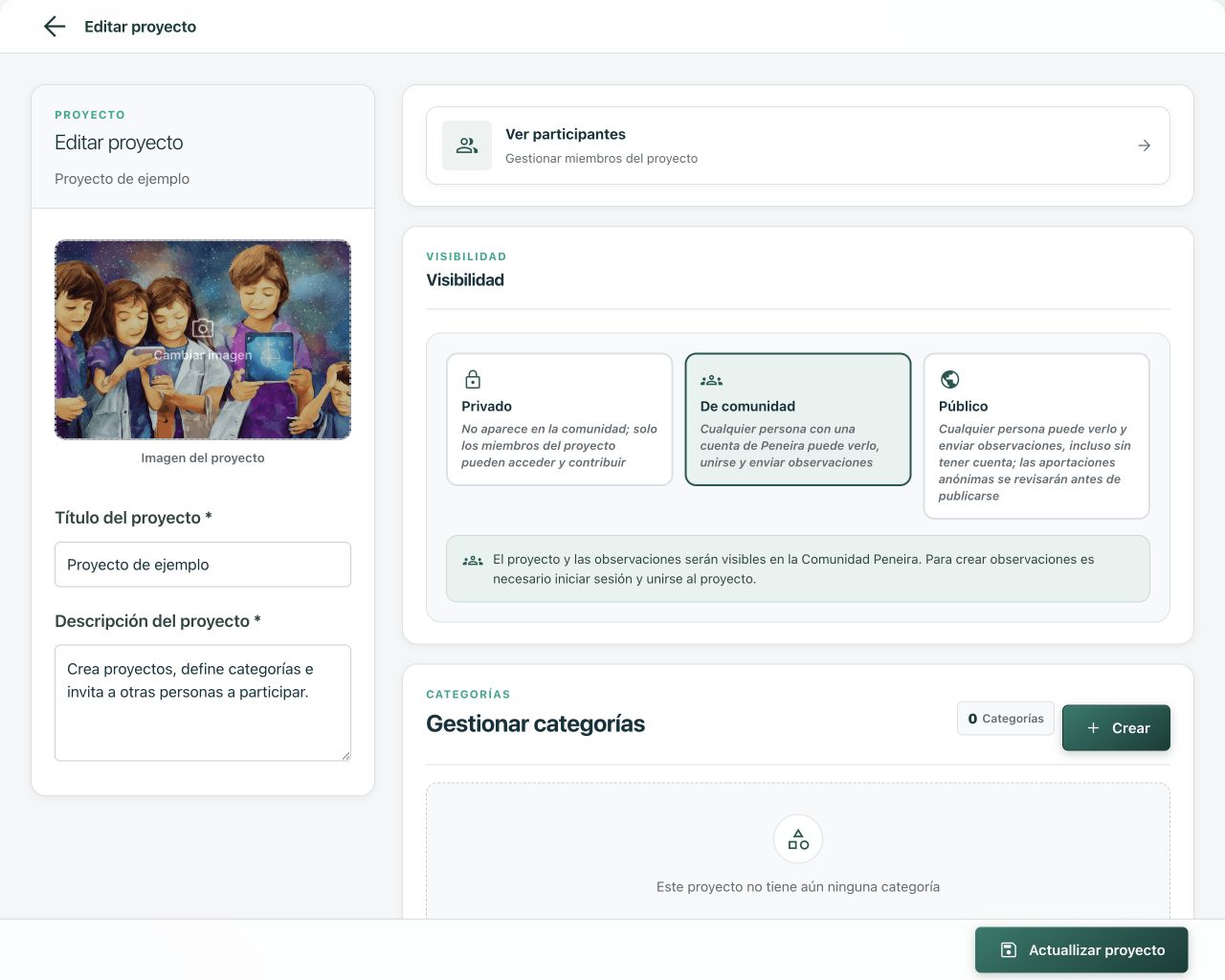
Al crear un proyecto, el bloque Visibilidad permite decidir quién puede verlo y quién puede enviar observaciones. La opción inicial es Privado.
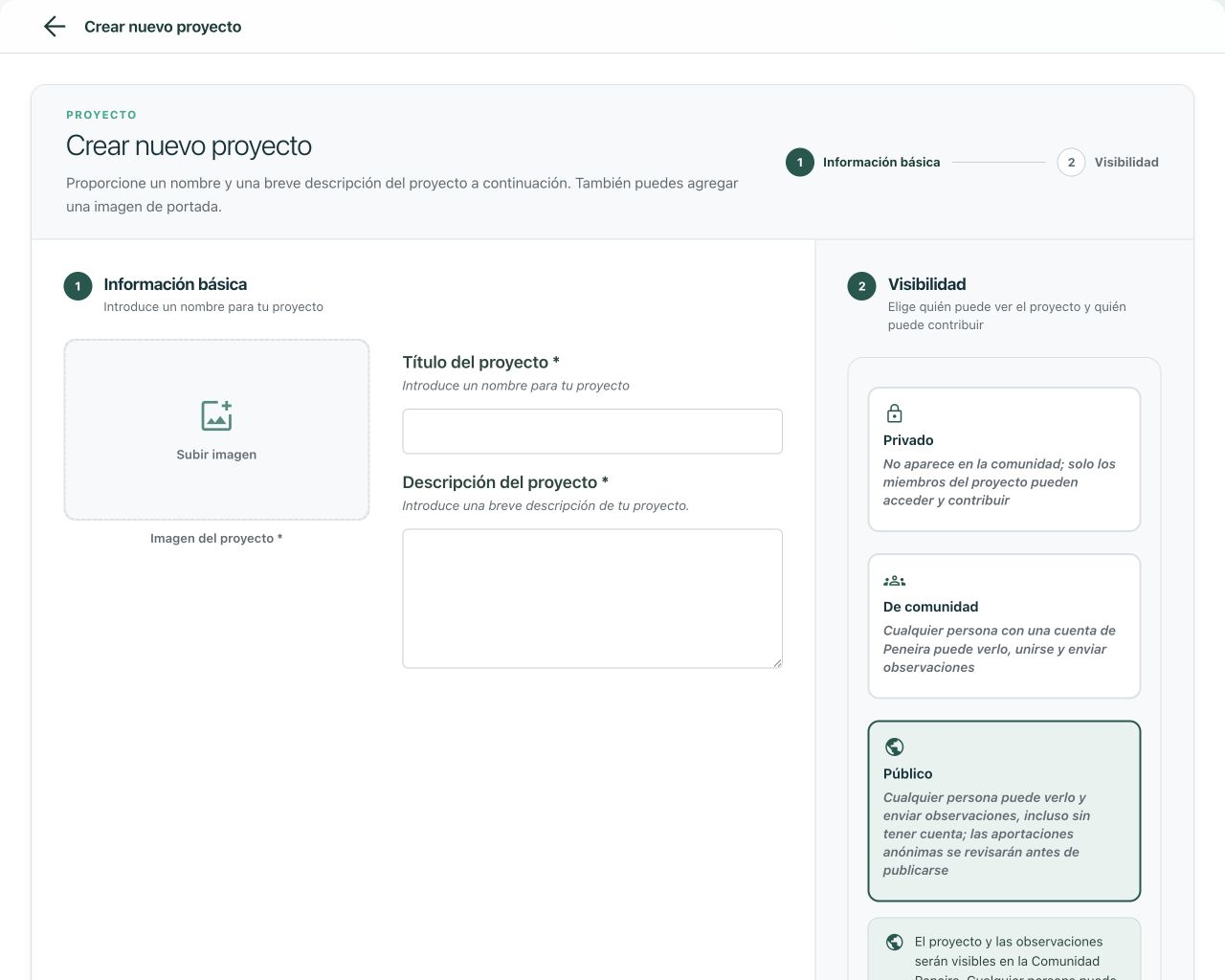
| Tipo | ¿Quién puede verlo? | ¿Quién puede enviar observaciones? |
|---|---|---|
| Privado | Solo las personas que forman parte del proyecto. No aparece en la Comunidad Peneira. | Solo los miembros del proyecto. |
| De comunidad | Cualquier persona puede ver la página pública del proyecto y las observaciones publicadas en la Comunidad Peneira, sin iniciar sesión. | Las personas con una cuenta pueden solicitar unirse. Podrán enviar observaciones cuando el profesorado acepte la solicitud. |
| Público | Igual que un proyecto de comunidad. | Cualquier persona, incluso sin cuenta. Todas las observaciones quedan pendientes hasta que el profesorado del proyecto las revise. |
¿Qué opción elegir?
Usa Privado para grupos cerrados o trabajos que todavía no quieras publicar; De comunidad para controlar quién puede incorporarse y publicar con su nombre; y Público para recoger aportaciones abiertas de cualquier persona, incluso sin cuenta, revisándolas antes de publicarlas.
Flujo de participación y revisión
En un proyecto De comunidad, solicitar acceso no incorpora a la persona inmediatamente. Mientras la solicitud está pendiente, puede seguir viendo la página pública del proyecto y las observaciones ya publicadas, pero no puede acceder a las categorías ni enviar observaciones. Cuando una persona responsable acepta la solicitud, pasa a ser participante y puede crear observaciones. Estas se publican directamente, salvo que la moderación automática marque alguna para revisión.
En un proyecto Público, una persona con una cuenta se une automáticamente como participante, sin aprobación previa. También se pueden enviar observaciones sin iniciar sesión. En ambos casos, cada nueva observación queda pendiente y no aparece en los listados, mapas ni contadores públicos hasta que el profesorado la aprueba.
Cambiar el tipo de un proyecto existente
- Abre el proyecto que quieres modificar.
- Abre el menú de los tres puntos y elige Editar proyecto.
- En el bloque Visibilidad, elige Privado, De comunidad o Público.
- Pulsa Actualizar proyecto para guardar el cambio.
Note
El cambio no elimina categorías, usuarios ni observaciones. Al pasar a Privado, el proyecto deja de estar visible en la Comunidad Peneira. Al pasar a Público, todas las observaciones nuevas quedan pendientes de revisión, también las enviadas por participantes con cuenta.
Crear categorías e campos de datos
Crear categorías
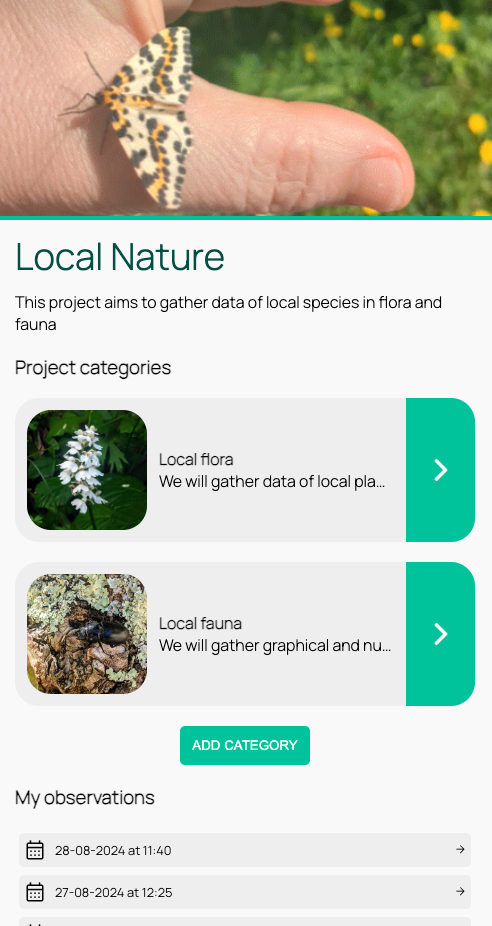
Para poder recompilar datos nun proxecto, debes crear unha ou máis categorías. Podes ter un proxecto que só requira unha categoría, por exemplo "calidade da auga", ou, noutro tipo de proxectos, por exemplo "natureza", podes querer agrupar as observacións en diferentes categorías: "flora", "fauna", etc. Isto facilitará a recompilación de datos para os teus usuarios, así como o filtrado dos resultados máis tarde.
Para crear unha categoría, fai clic no botón "engadir categoría" na área principal.
Tamén podes facelo facendo clic no menú de 3 puntos (barra superior dereita) e seleccionando "engadir categoría".
O formulario que debes cubrir é similar ao que acabas de cubrir para a creación do proxecto:
- Título da categoría.
- Breve descrición da categoría.
- Imaxe para a portada.
Crear campos de datos
Unha vez creada a categoría, debes definir o tipo de campos e a súa descrición para que os participantes poidan recoller datos no proxecto. Por exemplo, se queres que recollan certos datos sobre a fauna (nome da especie, imaxe, hábitat, número de individuos...) debes engadir estes campos e indicar o seu tipo.
Para facelo:
- Fai clic na categoría á que queres engadir os campos de datos.
- Fai clic no menú de 3 puntos (barra superior dereita) e selecciona "editar categoría".
- Vai á parte inferior da páxina e fai clic en "engadir un novo campo".
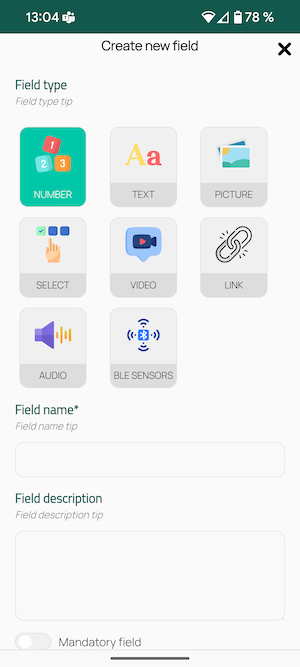
O primeiro que debes facer é seleccionar o tipo de datos que queres recompilar (o botón cambia de cor a verde para indicar a selección) e, a seguir, darlle un nome a ese campo de datos e unha descrición ou instrucións para os teus participantes sobre como recompilar este campo. Por exemplo, se queres que os teus usuarios recollan unha fotografía dunha planta, fai clic no botón "Imaxe" e escribe en Nome do campo algo como "imaxe de primeiro plano" e proporciona máis información na descrición do campo, se é necesario: "saca unha foto de primeiro plano da planta, asegurándote de que as follas sexan claramente visibles".
Pódense definir os campos para recoller:
- Número (só números cardinais)
- Texto (sen límite de caracteres)
- Imaxe (fotografía tomada coa cámara do teléfono móbil ou calquera imaxe almacenada no teu dispositivo)
- Menú despregable de selección (Lista de elementos separados por comas para que o participante os escolla)
- Vídeo (vídeo tomado coa cámara do teléfono móbil ou almacenado no teu dispositivo. Ten en conta que este pode ser un ficheiro pesado e difícil de transferir, polo que indícalle aos teus usuarios que o fagan curto)
- URL (ligazón web a un recurso externo)
- Audio (son recollido co micrófono do teléfono móbil ou almacenado no teu dispositivo)
- Datos de sensores bluetooth (só para Android). Peneira pode conectarse a sensores inalámbricos externos.
Algúns exemplos máis:
- Tipo de datos IMAXE. Nome do campo: Foto do exemplar. Descrición: Fai unha foto de todo o elemento, intentando que pareza completo.
- Tipo de datos SELECCIÓN. Nome do campo: Hábitat. Descrición: En que ambiente atopaches o elemento? Escolle: bosque, ribeira, montaña, zona areosa.
- Tipo de dados TEXTO. Nome do campo: Nome científico da especie. Descrición: Indica, se o coñeces, o nome da especie.
Unha categoría pode ter un ou máis campos. Incluso podes repetir varios tipos de datos, por exemplo, texto, para indicar diferentes tipos de datos na mesma observación. Por exemplo, poderías pedir que che digan o nome común e, noutro campo, o nome científico dun elemento observado.
Unha vez que teñas a lista de campos que queres incluír en cada observación da categoría, gárdaa. Tamén podes reordenar os campos para que aparezan antes ou despois dos participantes do teu proxecto.
Sempre podes editar a túa categoría de novo para eliminar ou engadir campos, pero lembra que as observacións recollidas antes da modificación non incluirán os novos datos que engadiches.
Ademais dos campos "manuais" que inclúes na túa categoría, Peneira recolle automaticamente campos adicionais:
- GPS. O punto final da observación permite xeolocalizala, indicando a nosa posición mediante o GPS do teu teléfono móbil. Se non estás situado onde recolleches a información, podes mover o dedo no mapa ata o lugar onde se recolleron os datos.
- Datos do informante: nome de usuario
- Día e hora de recollida da observación
- Información meteorolóxica: humidade, temperatura, altitude, presión atmosférica, estado do ceo, velocidade do vento
A información recompilada pódese visualizar individualmente desde a aplicación, xa sexa no mapa ou na lista de observacións.
Aquí tes un vídeo cunha explicación paso a paso sobre como crear un proxecto coas súas categorías e campos: https://youtu.be/JEHmhQ3HlSM
Crear usuarios
Para que outras persoas poidan participar recompilando datos no teu proxecto (estudantes, colaboradores, etc.), primeiro debes rexistralos como usuarios en Peneira e, a continuación, engadilos ao teu proxecto. Para iso, debes ter un perfil de Creador/Administrador para ese proxecto.
Dende a páxina principal do proxecto, fai clic en "Xestión de usuarios" no menú de tres puntos da esquina superior dereita.
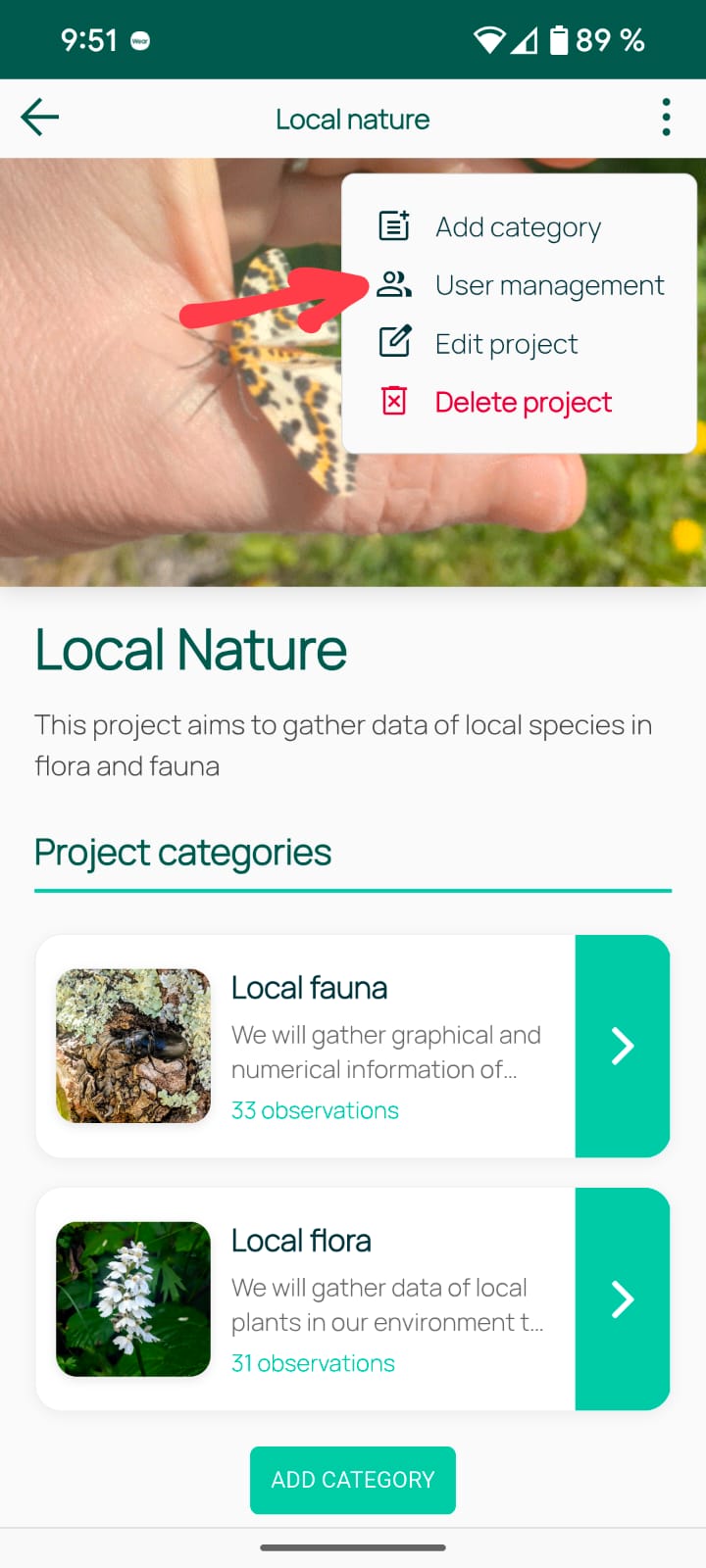
O seguinte menú permíteche engadir contas individuais ou unha lista de usuarios á vez (formato csv).
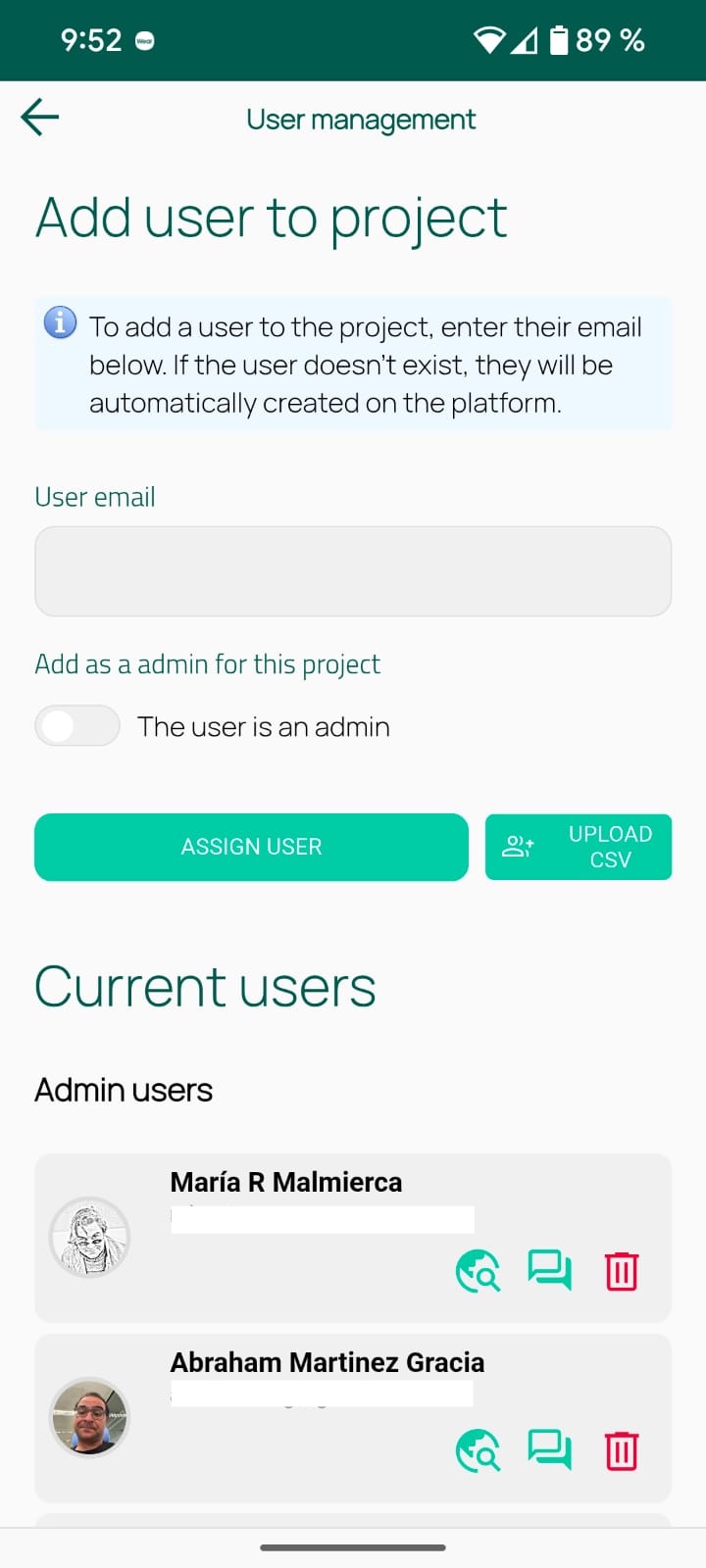
Engadir un usuario individualmente ao proxecto
- Introduce o correo electrónico do usuario (ou un nome de usuario se non queres ter un correo electrónico asociado á conta).
- Peneira detecta se ese correo electrónico/nome de usuario xa está na plataforma. Se é así, asígnao ao proxecto. Se non está rexistrado na plataforma, pídeche que engadas o nome e o contrasinal para o novo usuario.
- Se queres asignar un colaborador/administrador ao teu proxecto (un profesor ou investigador adicional), marca a caixa "o usuario é un administrador" se queres que teña dereitos administrativos no proxecto.
IMPORTANTE
Si trabajas con estudiantes menores de edad, puedes crear cuentas con un nombre de usuario no identificable en lugar de una dirección de correo electrónico. Estas cuentas no reciben correos de recuperación: el profesor responsable puede restablecer su contraseña desde la gestión de participantes. Consulta la guía de recuperación de cuentas gestionadas.
Engadir unha lista de participantes a un proxecto
Peneira permite incluír facilmente unha lista de participantes nun proxecto subindo un ficheiro CSV cos seus datos.
- Para facelo, fai clic no botón "Cargar un CSV" na sección Xestión de usuarios.
- Descarga a lista "CSV de exemplo" no teu ordenador e ábrea cun programa de follas de cálculo (LibreOffice, Excel, etc.).
- Enche os datos dos teus usuarios na lista: nome de usuario, nome, contrasinal. Non elimines a primeira fila (cabeceira).
- Garda o teu ficheiro. Lembra que isto non debería cambiar a configuración do CSV: os campos deben estar separados por comas (;) e non debe aparecer ningún delimitador de cadeas (como ").
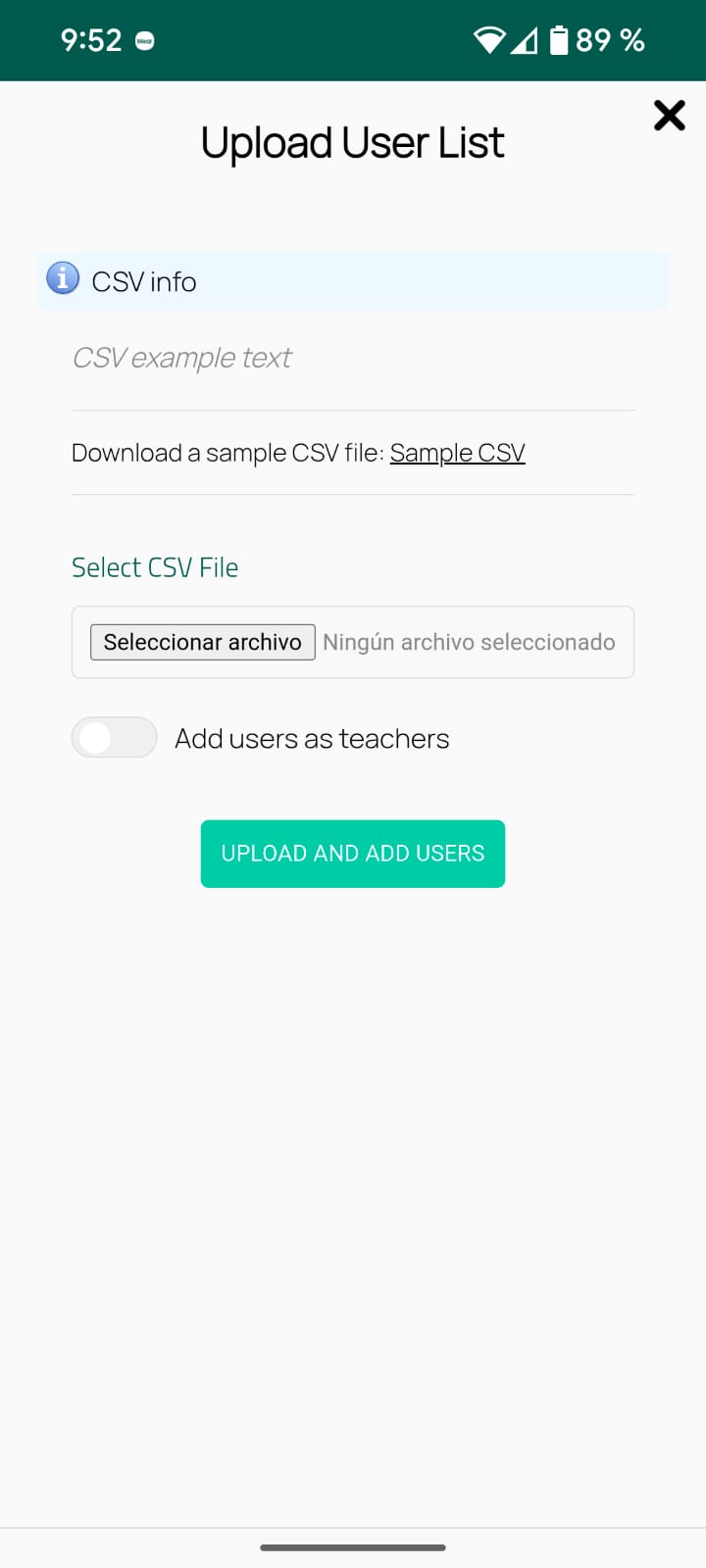
- Volve á sección "Cargar un CSV" de Peneira e selecciona o teu ficheiro.
- Se queres que esta lista de usuarios teña dereitos de administrador no teu proxecto (é dicir, que poidan modificar e xestionar o teu proxecto), marca a opción "engadir usuarios como profesores".
- Fai clic en "Cargar e engadir usuarios".
- Os teus usuarios deberían aparecer agora na lista do teu proxecto!
Se hai algún problema no proceso, comproba o teu ficheiro CSV e asegúrate de que estea seleccionadas as opcións correctas. Se abres o ficheiro cun bloc de notas ou similar, debería ter este aspecto:
Recollida de observacións
Crear unha observación
Unha vez definido o proxecto e inscrito o teu grupo de usuarios (estudantes/investigadores), é hora de traballar!
Para crear unha observación, segue estes pasos:
- Introduce o proxecto no que queremos engadir os datos da observación.
- Fai clic na categoría á que pertencerían os teus datos de observación.
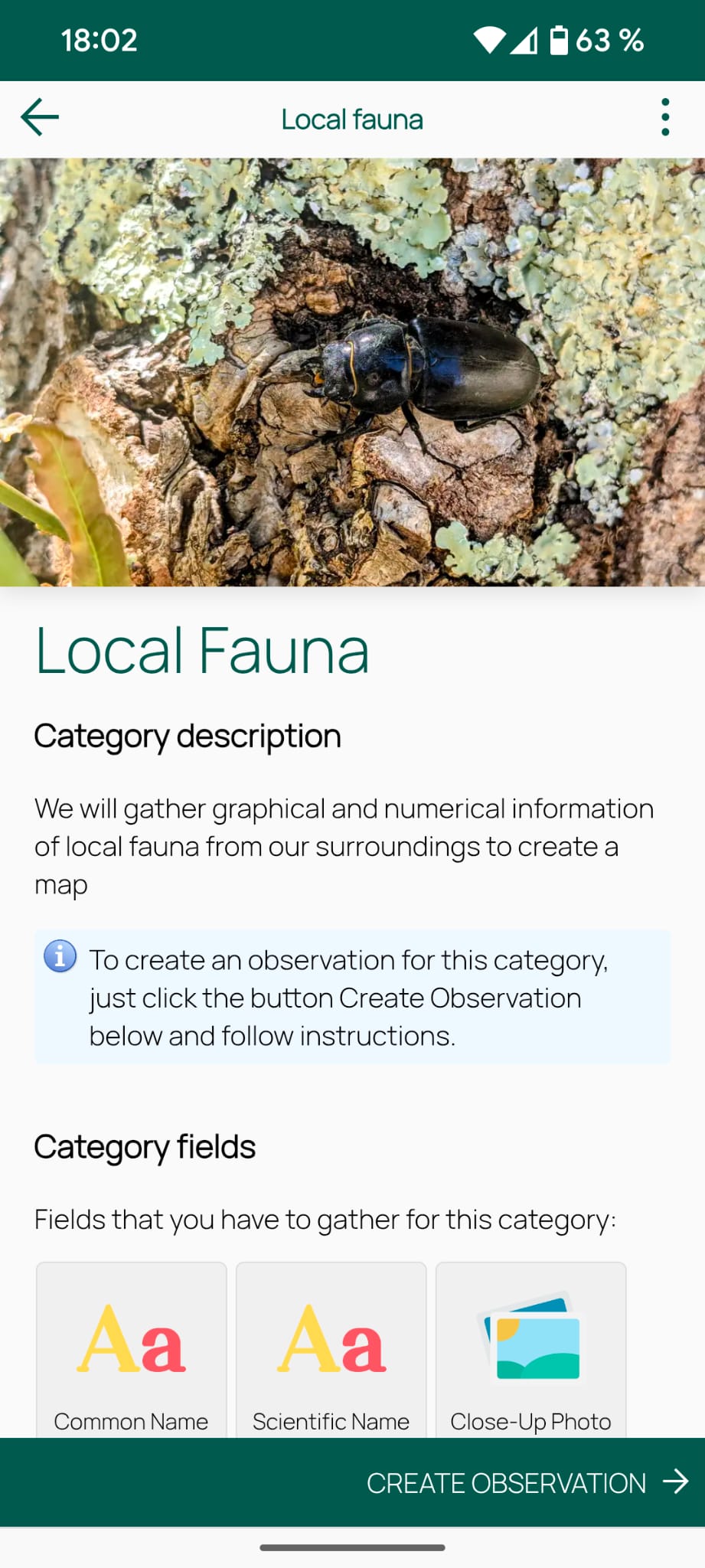
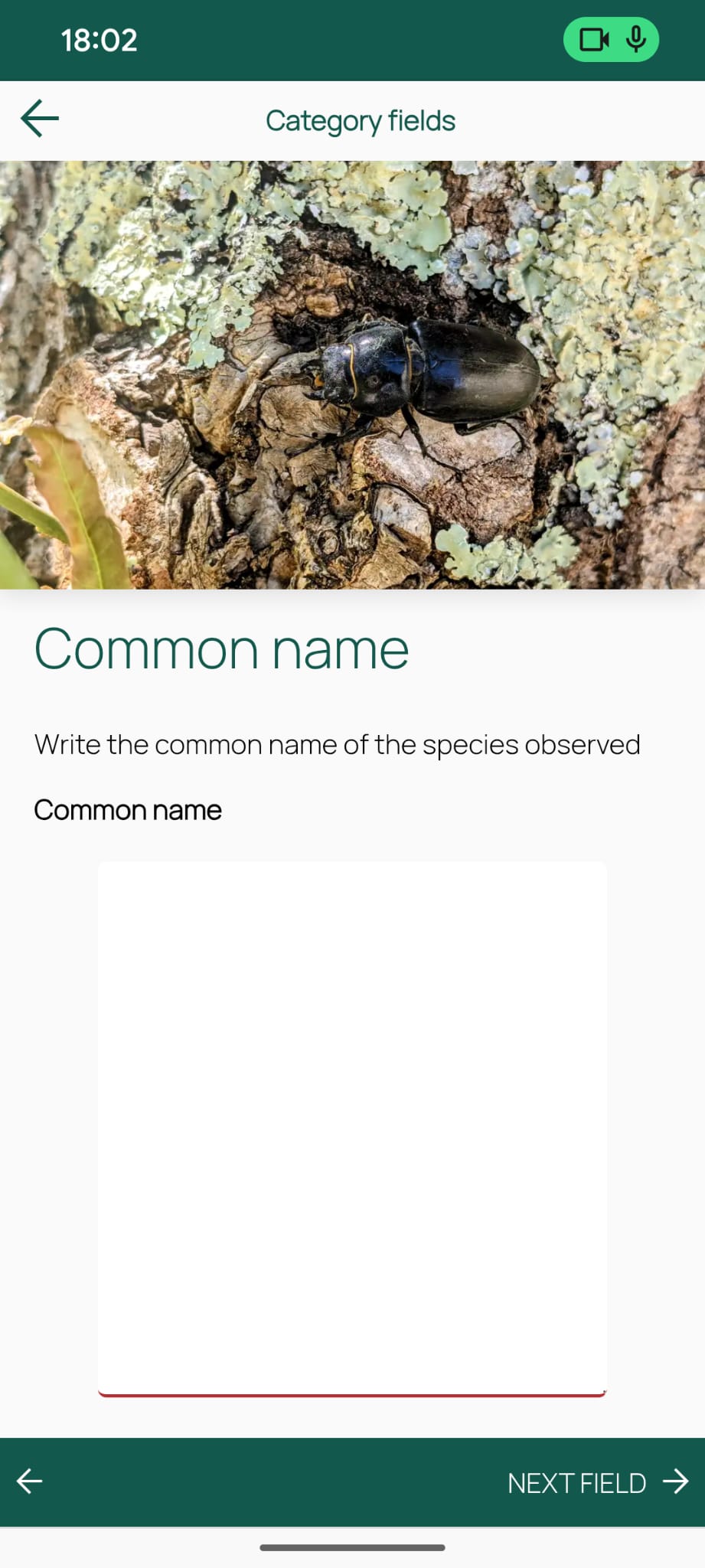
- Completa os datos de observación (campos numéricos, texto, audio...) segundo se solicite, paso a paso, facendo clic en "Seguinte campo" na parte inferior. Podes usar as frechas para retroceder ou avanzar para completar os datos da observación.
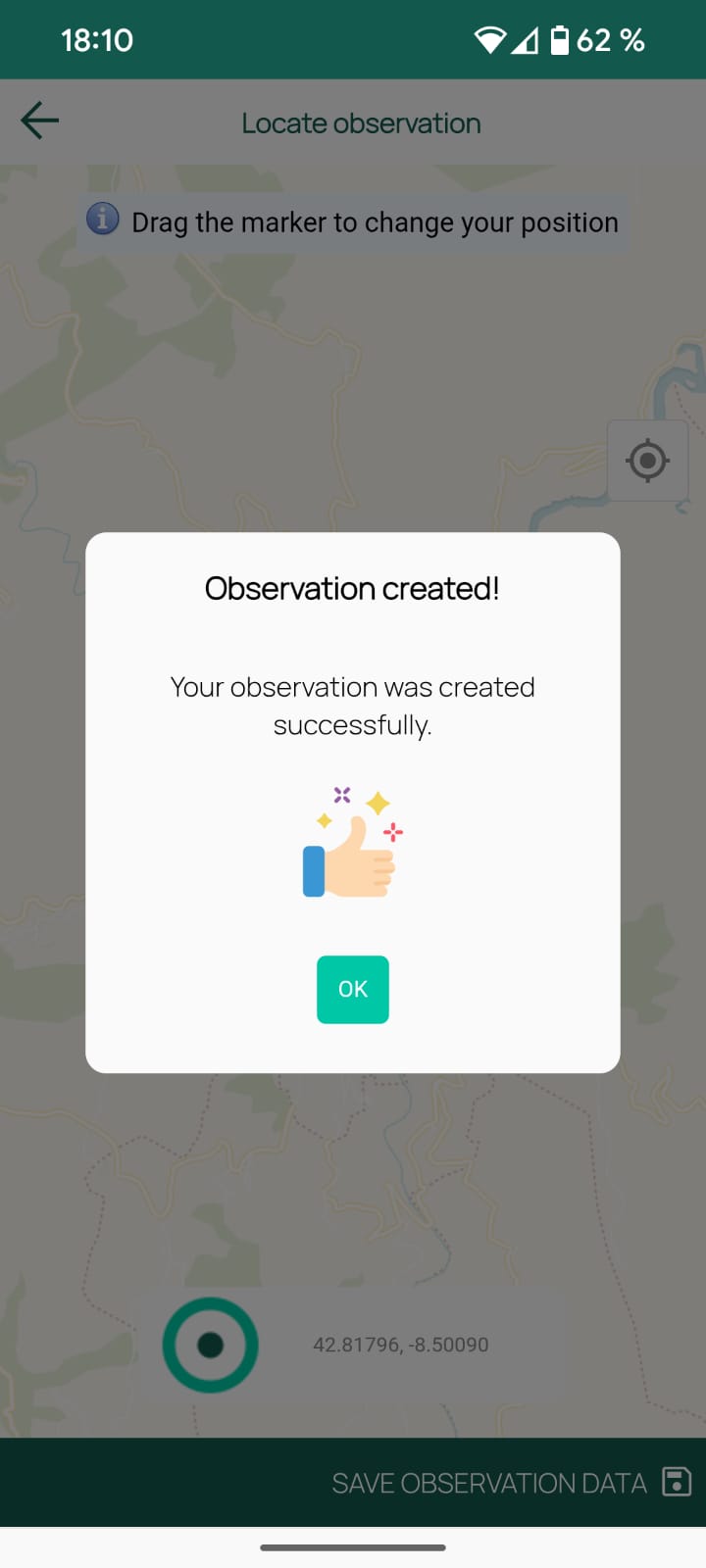
- Unha vez que remates, o GPS (se está activado no teu teléfono) xeolocalizará automaticamente a túa posición. Se a túa observación non se realizou no mesmo lugar onde estás agora, usa os dedos para mover a icona do GPS ao lugar correcto.
- Solicitaráseche que cargues os datos da observación ou, se estás sen conexión ou prefires facelo máis tarde desde un punto wifi, podes gardar os datos no teu teléfono para máis tarde.
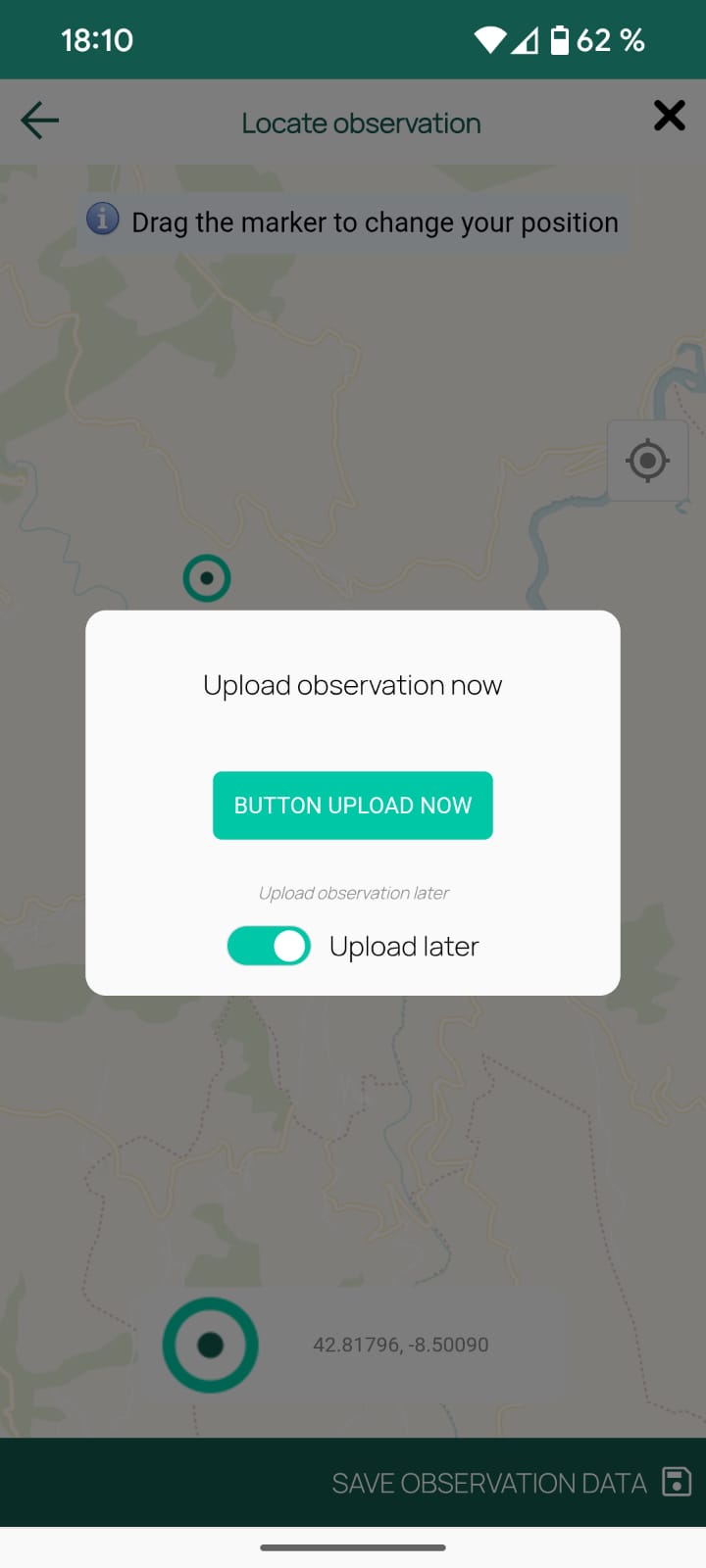
A próxima vez que abras a aplicación Peneira, lembrarache que cargues os datos pendentes. Unha vez que os teus datos sexan cargados, recibirás unha xanela de notificación confirmándoo.