Descargar e procesar os datos
Unha vez que os participantes comecen a recoller datos no teu proxecto, poderás visualizalos ou descargalos en calquera momento. Hai diferentes xeitos de visualizar os datos recollidos no teu proxecto:
- Desde a vista do mapa
- Por creador individual (usuario)
- Últimas observacións
Todos eles son accesíbeles desde a páxina principal do proxecto, debaixo da sección de categorías.
Observacións no mapa
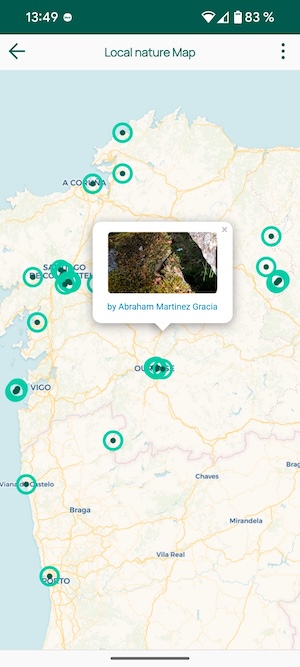
Ao abrir o mapa, podes premer en cada punto para ver os datos capturados en cada observación realizada. Usa os dedos para desprazarte cara a dentro e cara a fóra ou mover o mapa.
Exportar el mapa como imagen
En los mapas de un proyecto y de una categoría está disponible el botón Exportar mapa como PNG. Peneira crea una imagen de alta resolución (1600 × 1004 píxeles) y ajusta automáticamente el centro y el nivel de zoom para incluir todas las observaciones geolocalizadas.
La imagen incluye el nombre del proyecto o de la categoría, el número de observaciones geolocalizadas, el mapa base y todos los marcadores sin agrupar. La exportación usa el mapa estándar o la vista de satélite que esté seleccionada. En las categorías también incluye las capas personalizadas basadas en una URL de teselas cuando el servidor permite exportarlas. Los mapas MBTiles continúan disponibles en la vista interactiva, pero no se incorporan a la imagen PNG.
Si no hay observaciones con coordenadas válidas, el botón aparece desactivado. Solo se incluyen las observaciones ya publicadas y visibles para la persona que consulta el mapa.
As miñas observacións
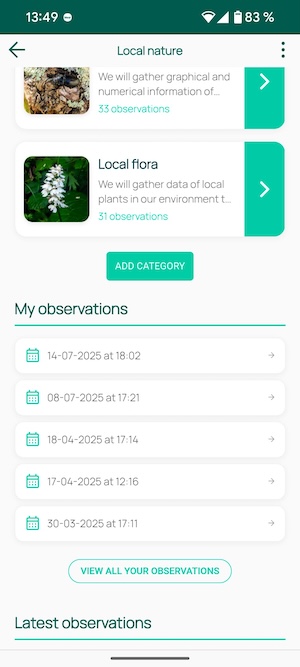
Ao abrir o mapa, podes premer en cada punto para ver os datos capturados en cada observación realizada. Usa os dedos para desprazarte cara a dentro e cara a fóra ou mover o mapa.
Últimas observacións
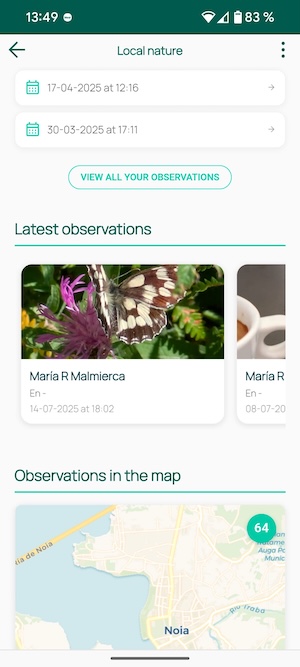
Debaixo de "As miñas observacións" hai un desfile coas últimas observacións realizadas no proxecto, para un acceso doado.
Observacións por usuario/a
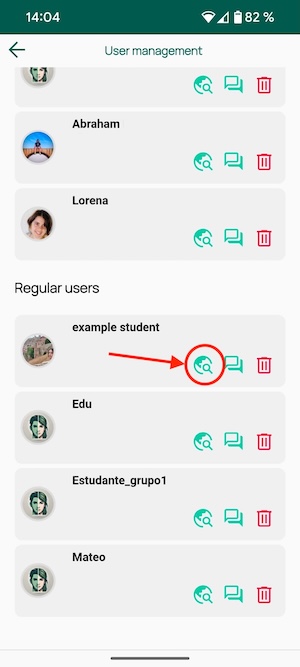
Como administrador/a, tamén podes ver as contribucións individuais ao teu proxecto. Visita a sección "Xestión de usuarios" e fai clic na icona "Mundo" situada á dereita do nome do usuario.
Exportar / descargar os datos das observacións
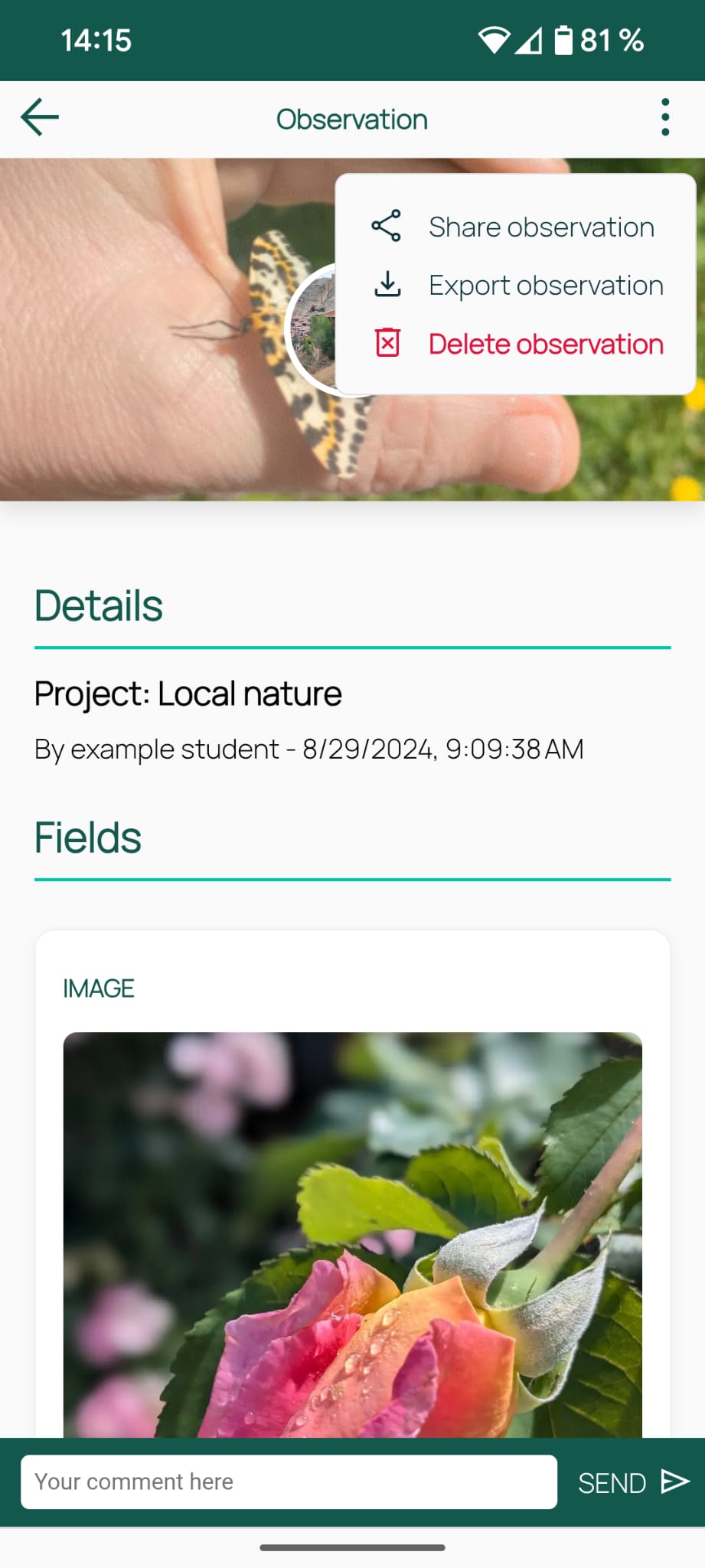
Unha vez capturadas as observacións, os seus datos pódense exportar en diferentes formatos. Para iso, abre a observación e fai clic no menú de 3 puntos na parte superior dereita e selecciona a opción "exportar observación". Ao seleccionar a opción, terás que escoller o formato que queres usar para mostrar os datos (json, csv ou geojson).
Editar una observación
El autor de una observación puede abrirla, pulsar el menú de tres puntos y seleccionar Editar campos. Se pueden modificar los campos de texto, número y selección, sustituir contenidos multimedia, cambiar la categoría y ajustar la fecha y hora de captura.
Al pulsar Guardar, Peneira sube primero los nuevos archivos multimedia y después actualiza la observación. Un aviso confirma que la operación ha terminado correctamente antes de refrescar la página. Si el servidor no encuentra la observación o no puede guardarla, se muestra un aviso de error y se mantiene el modo de edición.